 鸽子台的小工具
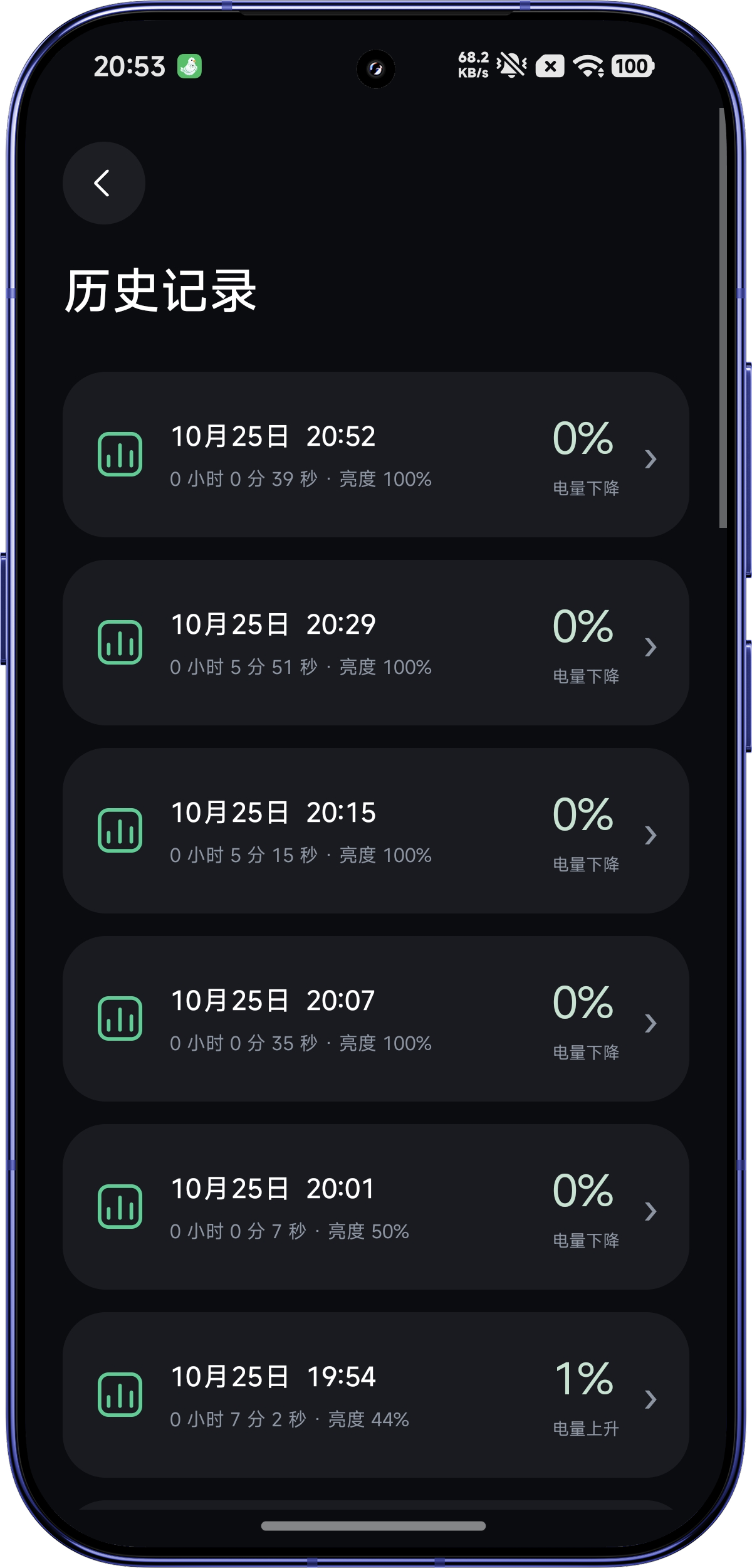
自动保存
之前测过的,
都在历史记录里。
每 30 分钟更新报告,电量到 5% 和 1% 时额外保存。已保存的测试,随时可以打开、导出。
 鸽子台 Studio
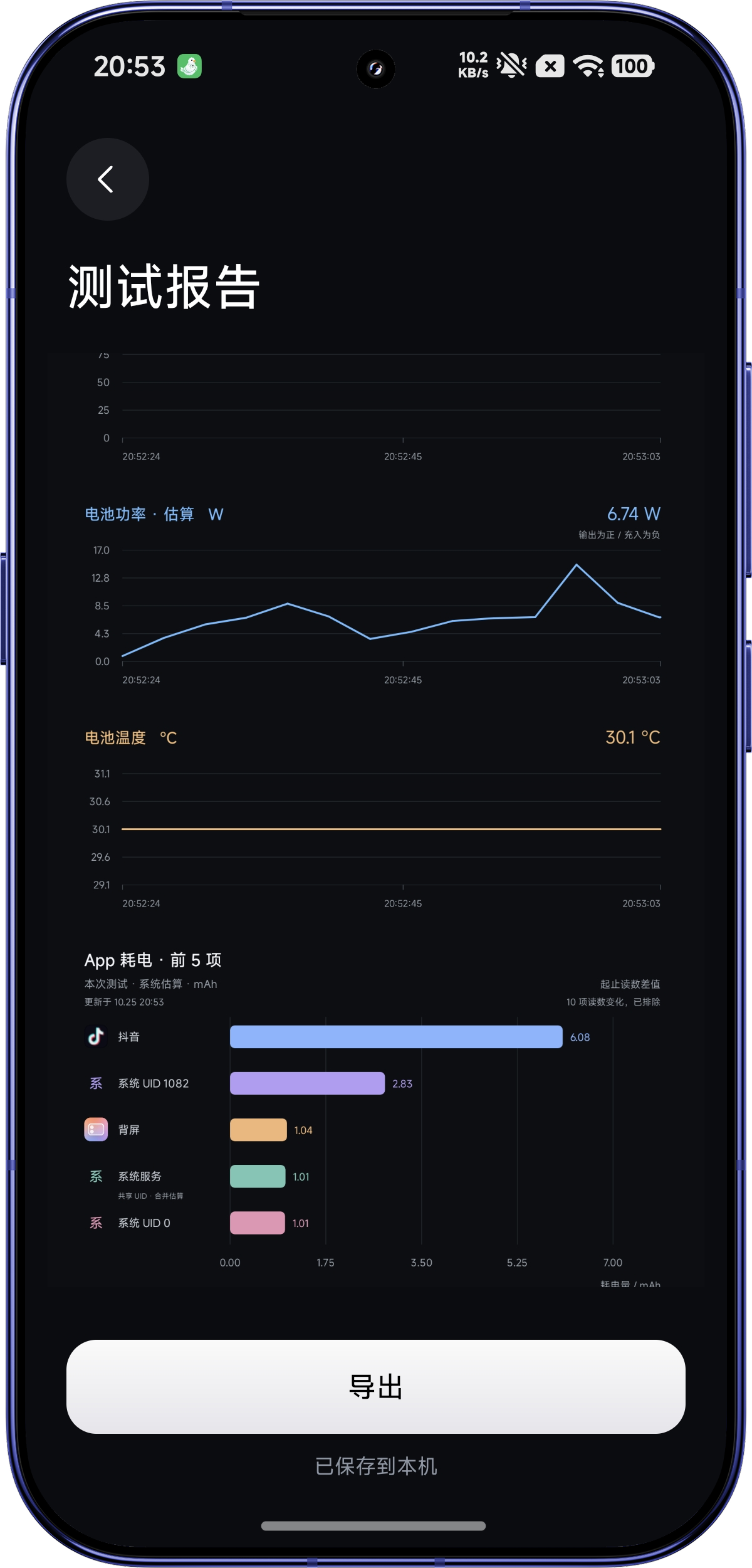
实际手机截图 · 基础测试无需账号,记录保存在本机
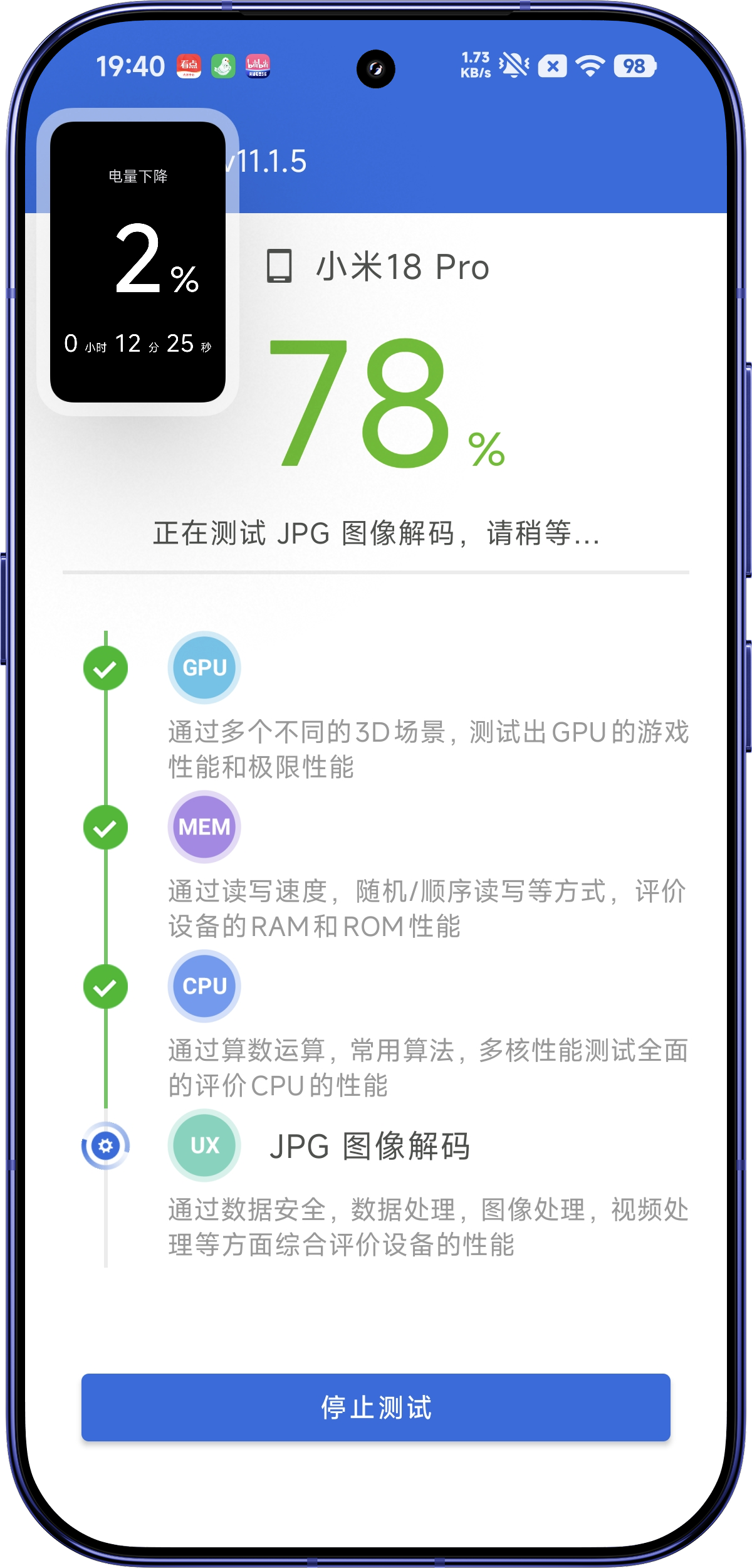
后台记录与系统小窗
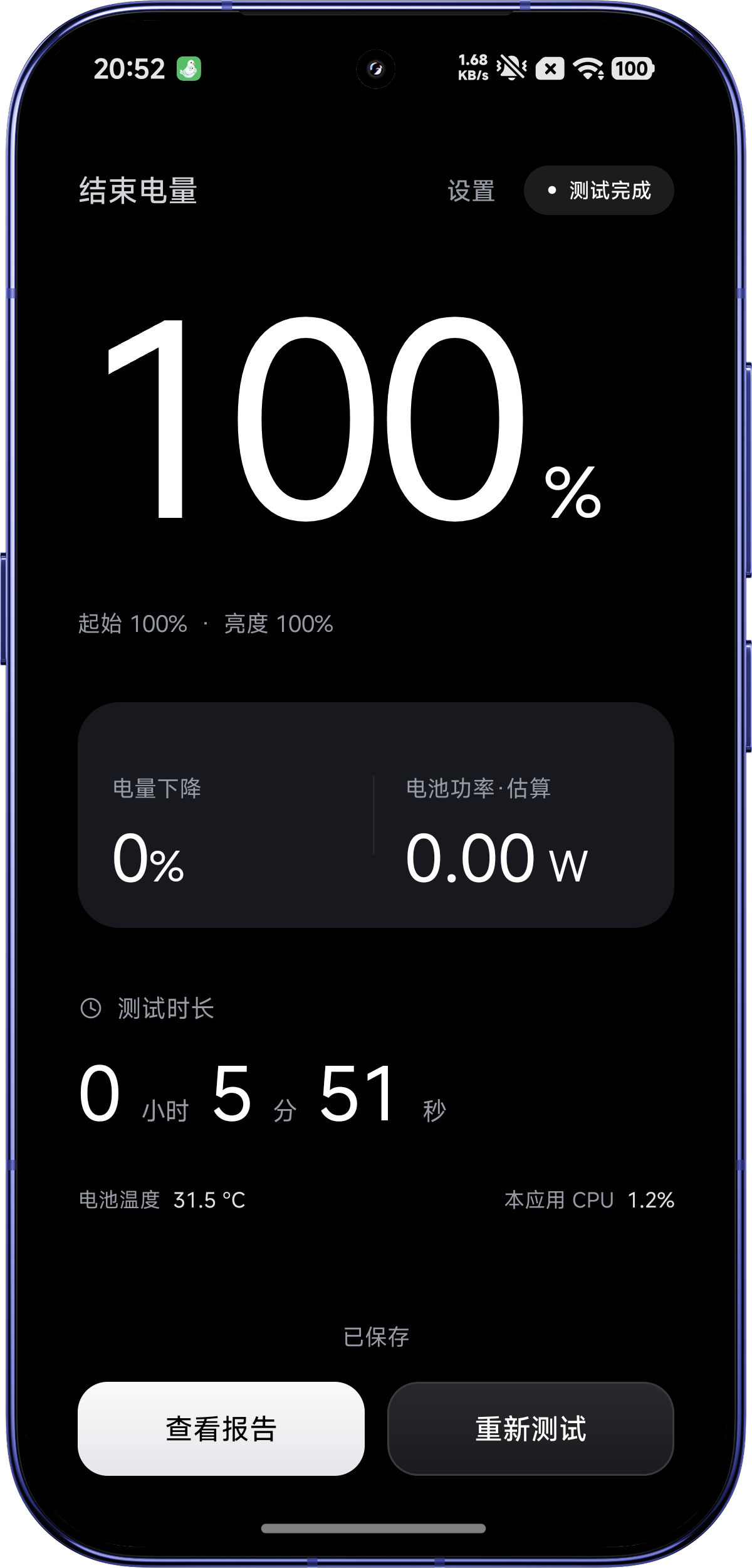
开始测试后,可以照常刷视频、玩游戏,或者运行其他测试。续航鸽在后台记录电量变化。
把续航鸽切进手机自带的小窗,只显示电量下降和测试时长。回到应用内,再查看完整数据。
图片报告与原始数据
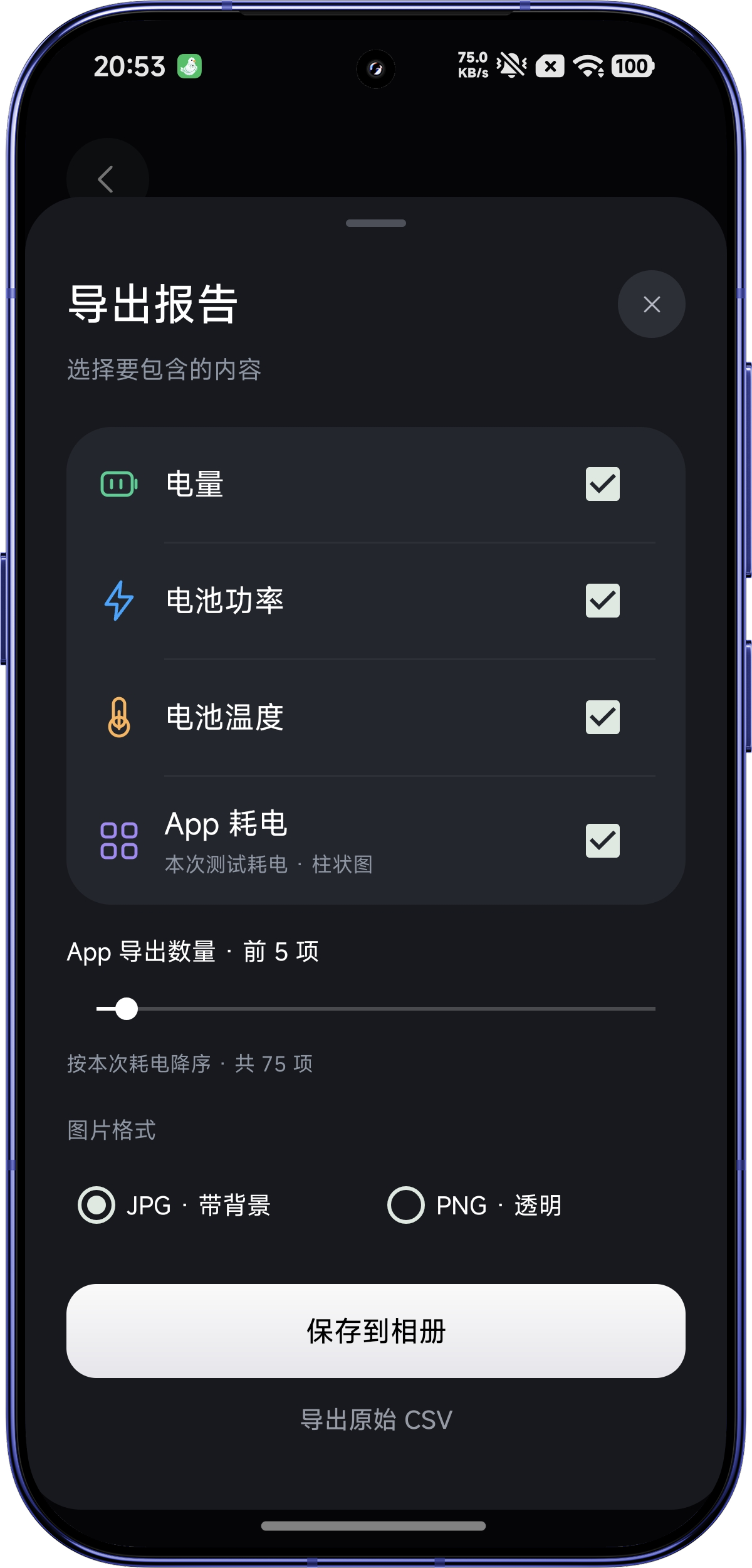
电量、功率、温度,按实际测试时间排列。需要哪些数据,就勾选哪些。
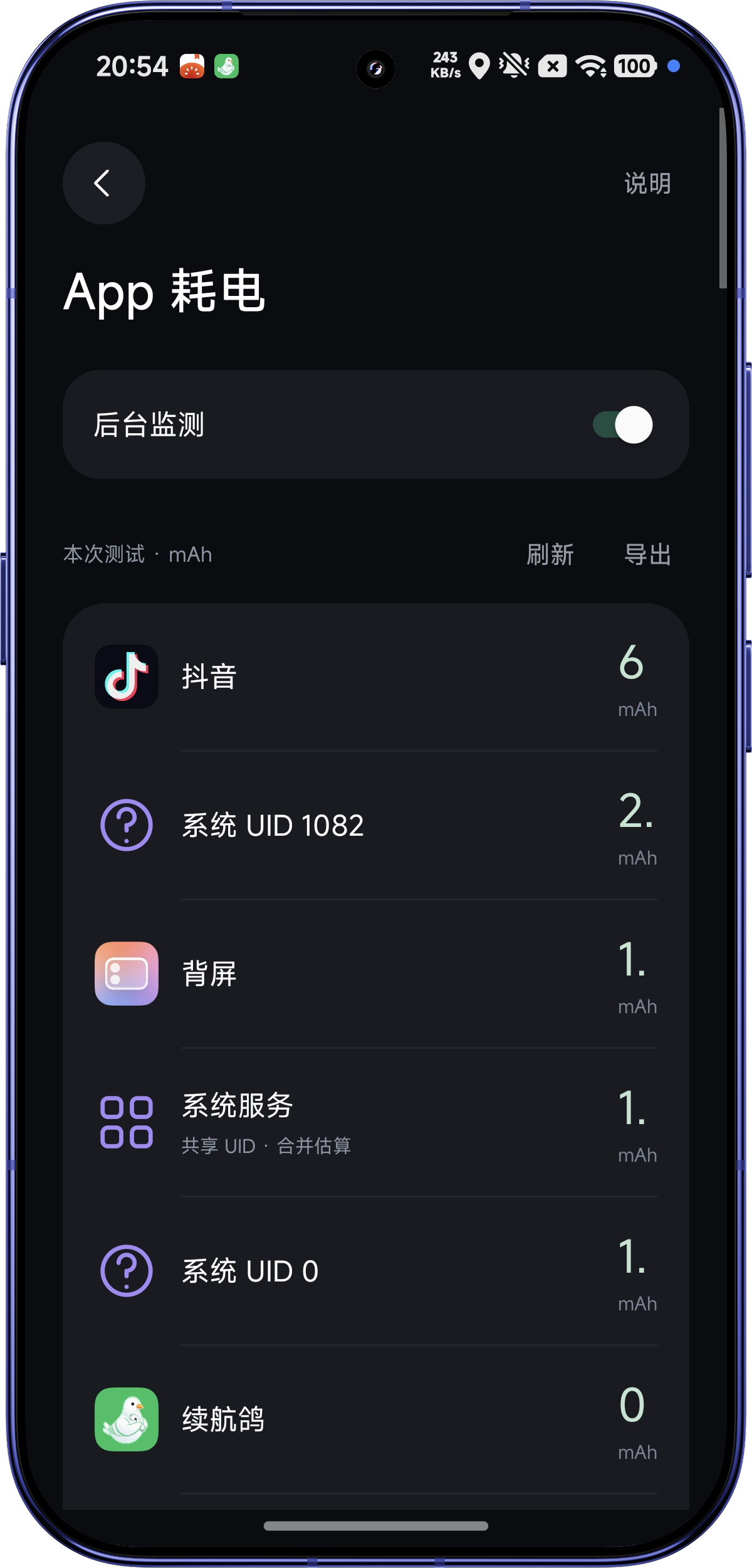
App 耗电可一起加入报告,并选择展示数量。该功能需要先授权,支持手机 Shizuku 或电脑方式,读数来自手机系统估算。查看授权步骤 ↗
自动保存
每 30 分钟更新报告,电量到 5% 和 1% 时额外保存。已保存的测试,随时可以打开、导出。
应用设置
后台运行、记录通知、自启动与 App 耗电集中管理。权限是否开启,直接在这里查看。
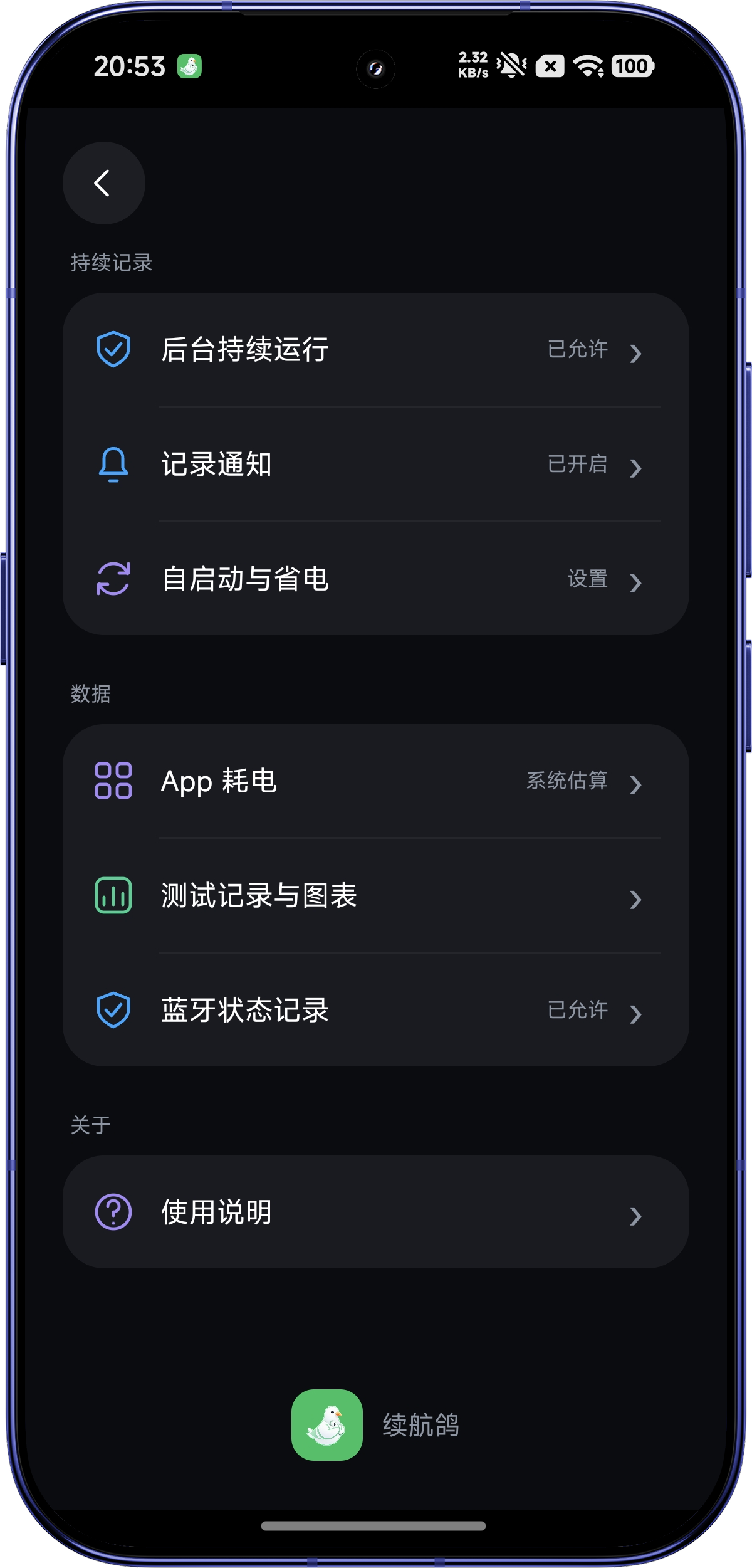
开始前可能用到的几个说明。
在安卓手机上下载 APK,按系统提示允许本次安装。打开续航鸽,选择亮度并开始测试;按应用提示允许修改系统设置、显示通知及后台运行。
如果微信内无法下载,请使用右上角菜单,在系统浏览器中打开本页。
这是可选的进阶功能。Android 11 及以上可用 Shizuku 在手机上授权,也可以连接 Windows 或 Mac 电脑完成。基础电量、功率和温度测试不需要这项授权。
打开完整授权说明:手机 / Windows / Mac ↗
下载文本说明 ↓
应用内进入“设置 → App 耗电 → 授权”,按步骤操作并点击“检查授权并试读”。读取成功后重新开始测试;开始、每 5 分钟和结束各记录一次。系统支持情况因手机而异,失败时可在授权页保存诊断日志。
功率由手机提供的电流和电压估算,表示电池端净功率:放电为正,充入为负,不等于 USB 接口的实测输出功率。App 耗电来自系统按 UID 的估算,共享 UID 的应用会合并。数据可用性和精度取决于手机系统。
请在设置中允许后台运行,并按手机品牌开启自启动、关闭对此应用的省电限制。数据约每 15 秒保存一次;被系统终止时保留已保存的数据,恢复后可继续记录。关机、强制停止或系统限制可能造成缺口,报告会如实保留,不补造曲线。
0.8.2 起,点击“结束测试”会先弹出确认并显示已测时长。选择“继续测试”或返回,测试继续记录;选择“结束并保存”才会停止并保存。通知栏中的结束入口也需要同样确认。
续航鸽不申请联网权限,不上传测试记录。修改系统设置用于同步亮度;通知及后台权限用于持续记录;蓝牙状态和使用情况访问按需开启,用于记录测试环境与 App 耗电。只有主动导出或分享时,数据才离开应用。